ReSharper by Language: Visual Basic
언어 버전 변경
기본적으로 ReSharper는 연관된 컴파일러를 기반으로 VB.NET 버전을 자동으로 감지합니다. 그러나 프로젝트에 대해 대상 VB.NET 버전을 명시적으로 지정할 수 있습니다. 솔루션 탐색기에서 프로젝트를 마우스 오른쪽 버튼으로 클릭하고 상황에 맞는 메뉴에서 프로젝트 항목 속성 편집을 선택 하고 VB.NET 언어 수준 선택기를 사용합니다.
현재 VB.NET 버전에 따라(자동으로 감지되거나 명시적으로 설정되는지 여부) ReSharper는 기능을 조정합니다. 예를 들어, 코드 검사는 코드의 위치를 감지하는데, 이는 새로운 언어 기능을 사용하여 간소화할 수 있습니다.
Visual Basic의 코드 검사 및 빠른 수정
C#에서 사용 가능한 ReSharper의 거의 모든 코드 분석 기능( Value 추적 제외 )은 VB.NET에서도 지원됩니다. 이러한 기능에 대한 자세한 정보는 코드 분석 섹션의 해당 항목에서 찾을 수 있습니다.
이 항목에서는 VB.NET에서 코드 분석 기능을 사용하는 몇 가지 예를 찾아볼 수 있습니다.
- 코드 검사
ReSharper의 정적 코드 분석은 VB.NET 코드에서 150개 이상의 다양한 오류와 문제를 감지할 수 있습니다.
분석은 현재 문서 나 지정된 범위 에 코드 검사를 적용하여 수행됩니다 .
VB.NET에 사용할 수 있는 검사 목록을 살펴보려면 ReSharper 옵션의 코드 검사 | 검사 심각도 페이지를 열고 Alt+R, O 노드를 확장합니다 .
- 솔루션 전체 분석
ReSharper는 현재 파일의 오류를 분석할 뿐만 아니라 파일 간의 종속성을 고려하여 전체 솔루션을 검사합니다. Errors in Solution 창 에 분석 결과가 표시됩니다 .
- 이것을 검사하세요
검사 이것은 값과 메서드 호출이 코드를 통해 어떻게 흐르는지 볼 수 있는 여러 강력한 분석 기능에 대한 단축키입니다. 사용 가능한 기능 목록은 현재 컨텍스트에 따라 달라집니다.
Visual Basic에서의 코딩 지원
C#에서 사용 가능한 모든 ReSharper 코딩 지원 기능은 Visual Basic에서도 지원됩니다. 이러한 기능에 대한 자세한 정보는 코딩 지원 섹션의 해당 항목에서 찾을 수 있습니다.
이 항목에서는 Visual Basic에서 코딩 지원 기능을 사용하는 몇 가지 예를 찾아볼 수 있습니다.
- 구문 강조
사용자 정의 글꼴 및 색 구성표를 설정할 수 있습니다.
- 코드 완성
코드 완성 기능은 주변 컨텍스트에 따라 완료할 항목 세트를 제공하여 코드를 더 빠르게 작성하는 데 도움이 됩니다.
Visual Basic의 코드 스타일 지원
C#에서 사용 가능한 ReSharper의 주요 코드 스타일 지원 기능(예: Naming style , Apply formatting rules , Code cleanup )은 Visual Basic에서도 지원됩니다. 이러한 기능에 대한 자세한 정보는 Code style and cleanup 섹션 의 해당 항목에서 찾을 수 있습니다 .
- 서식 스타일
코드 스타일에서 중요한 측면은 코드를 포맷하는 방법입니다. 즉, 공백, 탭, 줄 바꿈을 사용하여 코드 요소를 배열하는 방법, 들여쓰기에 탭을 사용할지 여부와 방법, 긴 줄을 줄바꿈할지 여부와 방법 등입니다.
Visual Basic에서의 탐색 및 검색
C#에서 사용할 수 있는 모든 ReSharper 탐색 및 검색 기능은 Visual Basic에서도 지원됩니다. 이러한 기능에 대한 자세한 정보는 탐색 및 검색 섹션의 해당 항목에서 찾을 수 있습니다.
이 항목에서는 Visual Basic에서 탐색 및 검색 기능을 사용하는 몇 가지 예를 찾을 수 있습니다.
- 파일 구조
파일 구조 창은 편집기에서 현재 열려 있고 활성화된 파일의 구조를 개요로 살펴보는 데 도움이 됩니다.
파일 구조 창 에서 노드를 두 번 클릭하여 선택한 멤버의 선언으로 이동합니다. 또한 컨텍스트 메뉴에서 탐색 및 검색 기능과 리팩토링을 적용할 수 있습니다.
- 유형 계층 구조
유형 계층 구조는 유형의 상속 계층 구조를 개괄적으로 살펴보는 데 도움이 됩니다.
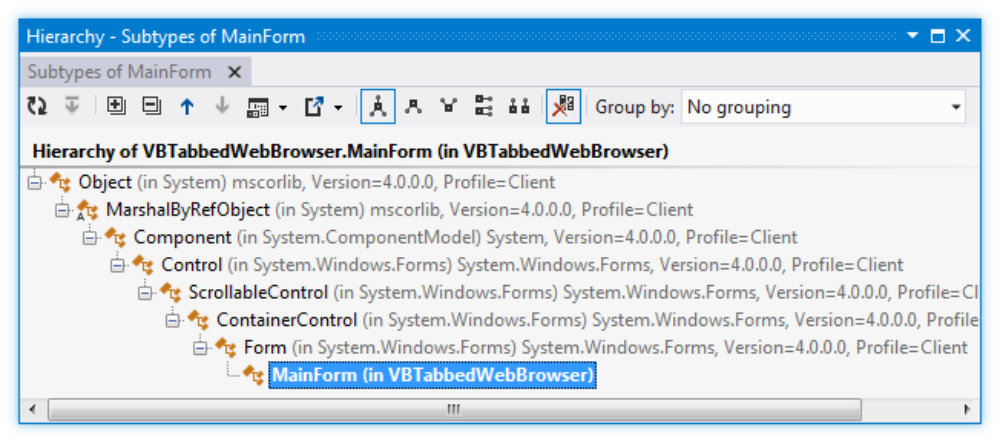
계층 창 에서 노드를 두 번 클릭하여 선택한 유형의 선언으로 이동합니다. 또한 컨텍스트 메뉴를 사용하여 현재 창에서 바로 검색 기능과 리팩토링을 적용합니다.
- 이름으로 탐색
검색 위치/유형으로 이동 , 심볼로 이동 , 파일 구조 로 이동 등 다양한 "이동..." 기능이 VB.NET에서도 작동합니다.
- 사용법 찾기
사용법 찾기 및 사용법 찾기 고급 기능은 소스 코드에서 네임스페이스, 유형, 메서드 등의 모든 사용법을 찾는 데 도움이 됩니다. 사용법 찾기 기능을 적용하는 것이 솔루션에서 모든 코드 사용법을 찾는 가장 빠른 방법입니다.
- 파일에서 사용 방법 강조
파일에서 사용 강조 기능 은 특정 멤버나 로컬 변수와 그 발생에 주의를 집중하는 데 도움이 됩니다. 쓰기 액세스는 빨간색으로 강조 표시되고 읽기 액세스는 파란색으로 강조 표시됩니다.
또한 네임스페이스의 사용을 강조할 수 있습니다. 캐럿을 Imports지시문에 두고 기능을 호출하면 ReSharper는 네임스페이스에 의존하는 모든 심볼을 강조 표시합니다.
- 패턴으로 검색
패턴으로 검색을 사용TryCast 하면 코드 패턴을 정의하고 패턴과 일치하는 코드 조각을 찾을 수 있습니다.
Visual Basic에서 코드 생성
C#에서 사용할 수 있는 모든 ReSharper 코드 생성 기능은 Visual Basic에서도 지원됩니다. 이러한 기능에 대한 자세한 정보는 코드 생성 섹션의 해당 항목에서 찾을 수 있습니다.
- 유형 멤버 생성
모든 멤버 생성 작업은 바로가기를 사용하여 사용할 수 있는 생성 메뉴 에 표시됩니다. Alt Insert
- 이벤트 구독 생성
일반적인 멤버 생성 작업 세트 외에도 ReSharper는 Visual Basic에 특화된 이벤트 구독 생성 작업을 제공합니다.
ReSharper를 사용하면 ASP.NET CodeBehind 파일에서 이벤트 구독 메서드를 빠르게 생성할 수 있습니다.
Visual Basic의 코드 템플릿
C#에서 사용할 수 있는 모든 ReSharper의 코드 템플릿 기능은 Visual Basic에서도 지원됩니다. 이러한 기능에 대한 자세한 정보는 코드 템플릿 섹션의 해당 항목에서 찾을 수 있습니다.
이 항목에서는 Visual Basic의 코드 템플릿 기능을 사용하는 몇 가지 예를 찾아볼 수 있습니다.
- 라이브 템플릿
라이브 템플릿을 사용하여 새로운 변수 선언, Select Case명령문 등을 삽입할 수 있습니다 .
- 서라운드 템플릿
표현식, 문장 또는 다른 선택된 코드 블록을 빠르게 묶으려면 둘러싸기 템플릿을 사용하세요 .
- 파일 템플릿
파일 템플릿을 기반으로 새로운 클래스, 인터페이스, 구조 등을 만듭니다 .